
Как подготовить файл для печати на футболке
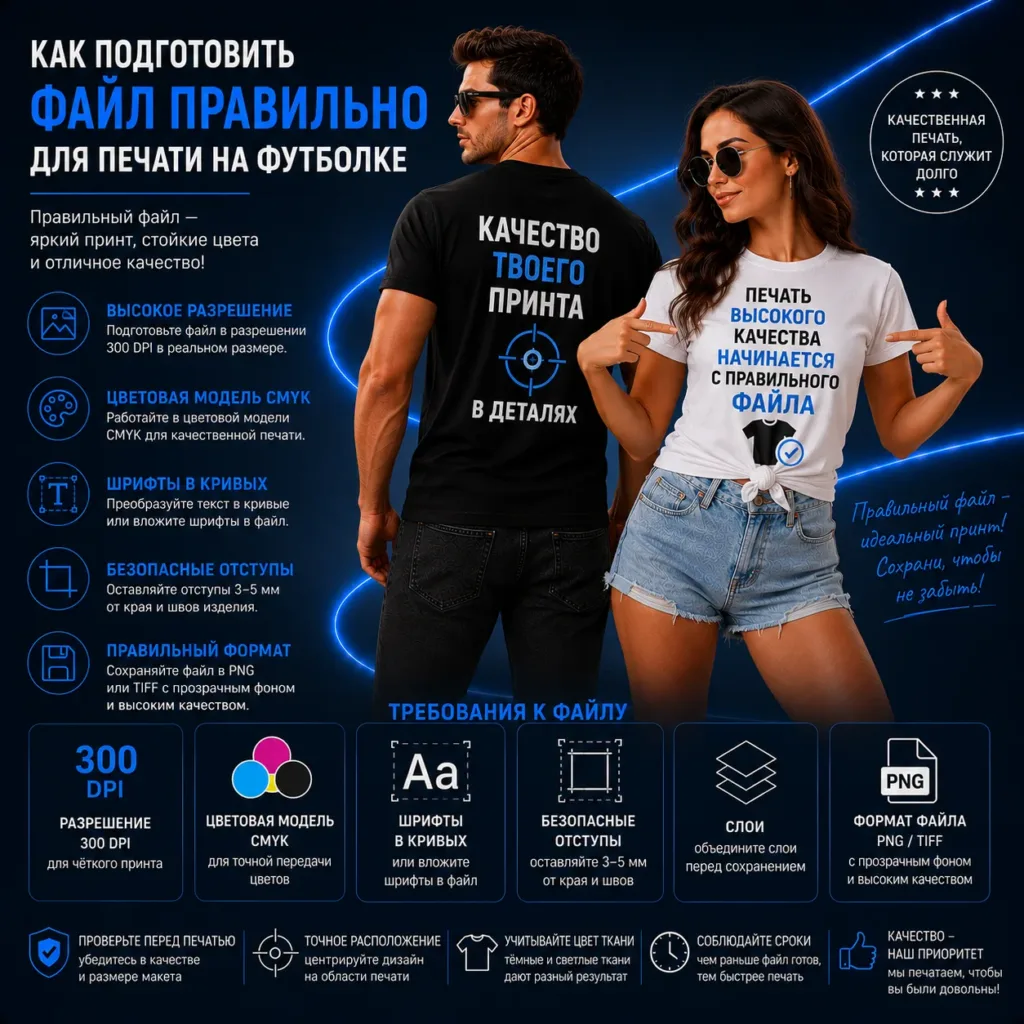
Для подготовки файла к печати на футболке нужно проверить вместе три вещи: итоговый размер рисунка, количество пикселей и мелкие детали макета. Формат и вес файла сами по себе не показывают качество. Ниже — практическая проверка перед загрузкой в редактор или передачей команде ARENA.
Сначала выбери изделие и место печати
Один рисунок по-разному смотрится на белой и чёрной футболке, на груди и на спине. Определи модель, цвет и нужную область печати, затем проверь размеры макета. Если заказ включает разные цвета одежды, подготовь понятное соответствие: какой файл предназначен для каждого цвета.
Сколько пикселей нужно для печати?
Для растровых изображений распространённый ориентир — 300 пикселей на дюйм в итоговом размере. Это ориентир подготовки, а не универсальное требование для каждой технологии или гарантия результата. Пригодность конкретного файла оценивают с учётом изображения и изделия.
Расчёт: ширина в сантиметрах ÷ 2,54 × 300. Для высоты используется та же формула. Таблица описывает размеры файла, а не доступную область печати на каждой футболке.
| Ширина рисунка | Примерная ширина файла при 300 PPI |
|---|---|
| 10 см | 1 181 пиксель |
| 20 см | 2 362 пикселя |
| 30 см | 3 543 пикселя |
Например, изображение шириной 1 200 пикселей даёт примерно 10,2 см при 300 PPI. Если растянуть его до 30 см, плотность составит около 102 PPI. Замена числа DPI в настройках не добавляет деталей. Искусственное увеличение также не гарантирует восстановления потерянных букв и линий.
Векторный логотип и фотография
Векторные формы можно масштабировать без превращения в сетку пикселей. Фотография состоит из пикселей и зависит от исходного разрешения. PDF может содержать вектор, изображение или их сочетание: сохранение фотографии в PDF не превращает её в вектор.
Если есть исходник дизайнера, сохрани его. Для загрузки на сайте используй форматы, указанные в редакторе. Если исходный файл не поддерживается, уточни способ передачи через страницу контактов. Простое переименование расширения не меняет формат.
Проверяй оригинал, а не размер в мегабайтах
Чёткий векторный логотип может весить мало, а размытая фотография — много. Посмотри размеры изображения в пикселях и его происхождение. Лучше использовать оригинальную фотографию, чем скриншот или уменьшенную копию из переписки. Открой макет в предполагаемом размере печати и проверь буквы, тонкие линии и края изображения.
Прозрачность и цвет футболки
Если прямоугольный фон не нужен, убедись, что вокруг рисунка действительно прозрачная область. PNG поддерживает прозрачность, но может содержать и непрозрачный белый фон. Белые элементы рисунка и прозрачные участки — разные вещи: посмотри файл на тёмном фоне, чтобы отличить их.
Для заказа из светлых и тёмных футболок иногда нужны две версии логотипа. Назови их по назначению, например logo-for-white-shirt и logo-for-black-shirt. Цвет на экране не является физическим образцом печати. Если точное совпадение фирменного цвета критично, обсуди это до производства.
Что указать вместе с файлами
- Какой файл предназначен для переда, спины или рукава.
- Желаемый размер принта и выбранную модель.
- Нужны ли отдельные варианты для разных цветов и размеров одежды.
- Окончательное написание имён, дат и номеров.
- Какой файл является финальным, если раньше отправлялись другие версии.
Размер одежды и размер рисунка проверяются отдельно. В заказе для детей и взрослых не стоит предполагать, что принт автоматически изменится вместе с размером футболки. Для подбора самой одежды используй инструкцию по выбору размера.
Последняя проверка
Посмотри на положение рисунка, цвет изделия, размеры и текст в предварительном просмотре. Визуализация помогает найти ошибки расположения, но не заменяет проверку исходного файла. Уточни непонятные детали до согласования.
Выбрать изделие можно в разделе печати на футболках. Если нужна помощь с рисунком или исходником, обратись через индивидуальный дизайн. Стоимость заказа проверяй в карточке и итоговом расчёте по выбранному количеству и вариантам печати.